


 Deutschland

Eine Schritt-für-Schritt-Anleitung zur Generierung Ihres Contrado-API-Schlüssels, zur Installation des Plugins und zur Synchronisierung Ihres Produktkatalogs mit WooCommerce.
Bevor Sie WooCommerce mit Contrado verbinden können, müssen Sie in Ihrem Contrado-Konto einen API-Schlüssel erstellen.
1. Melden Sie sich in Ihrem Contrado-Konto an.
2. Gehen Sie zu Mein Konto > API-Integration.
3. Aktivieren Sie das Kontrollkästchen „Ich stimme den Allgemeinen Geschäftsbedingungen zu“.
4. Klicken Sie auf „Entwicklerzugriff aktivieren“.
5. Überprüfen Sie Ihre E-Mail-Adresse, falls diese noch nicht verifiziert ist.
6. Erstellen Sie einen Shop, falls Sie noch keinen erstellt haben.
7. Klicken Sie auf „Neues Token erstellen“, um Ihr Contrado-Konto-API-Token zu generieren.
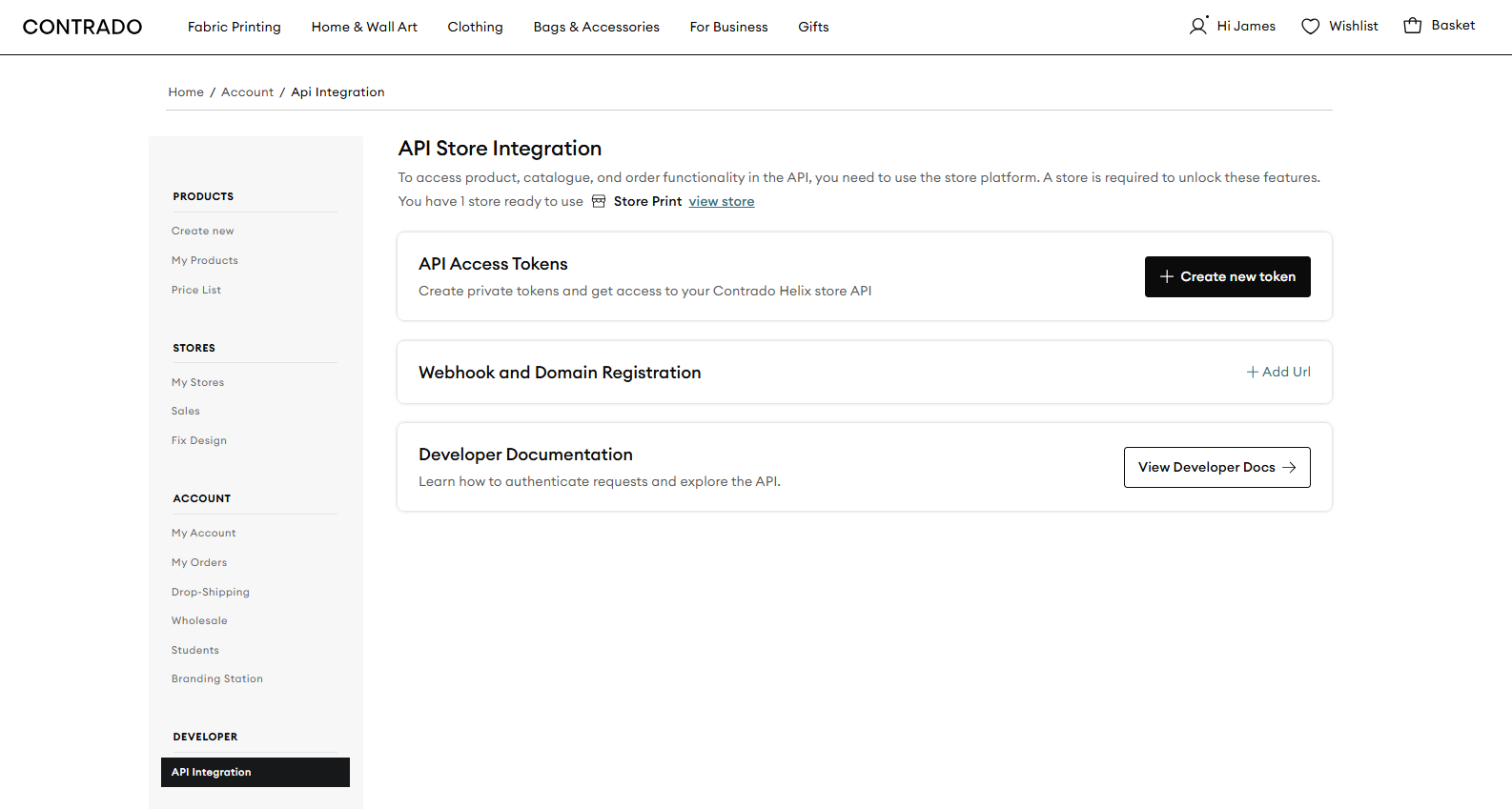
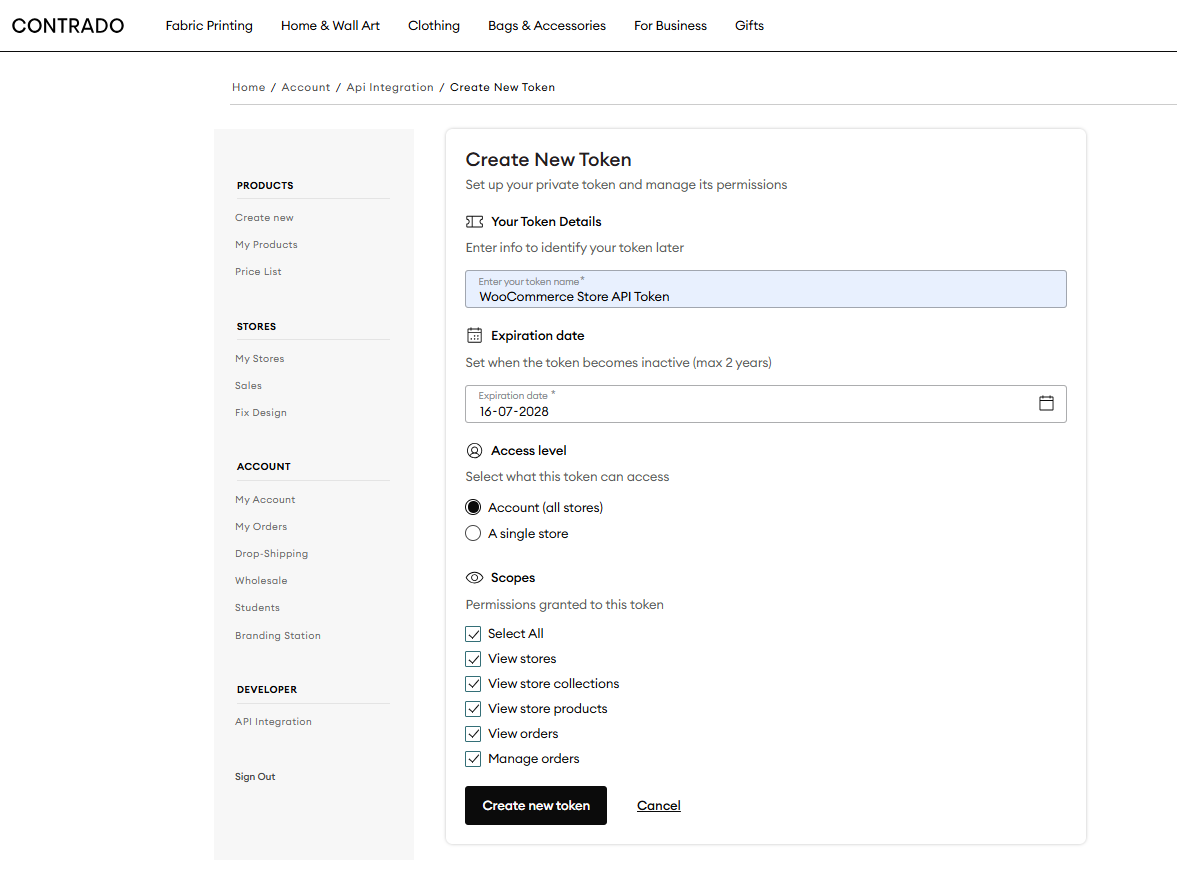
8. Achten Sie beim Erstellen des neuen API-Tokens darauf, alle Berechtigungen unter Bereiche auszuwählen.
9. Klicken Sie auf „Token erstellen“, kopieren Sie den Token und speichern Sie ihn an einem sicheren Ort. Sie benötigen ihn in Schritt 4.
Einige Contrado-Funktionen sind nicht mit älteren WooCommerce-Versionen kompatibel. Unsere App wurde bis einschließlich WooCommerce 10.7.0 und WordPress 7.0 getestet. Neuere Versionen wurden noch nicht getestet.
Hinweis: Bitte aktualisieren Sie WooCommerce und WordPress auf die oben aufgeführten neuesten unterstützten Versionen, bevor Sie fortfahren.
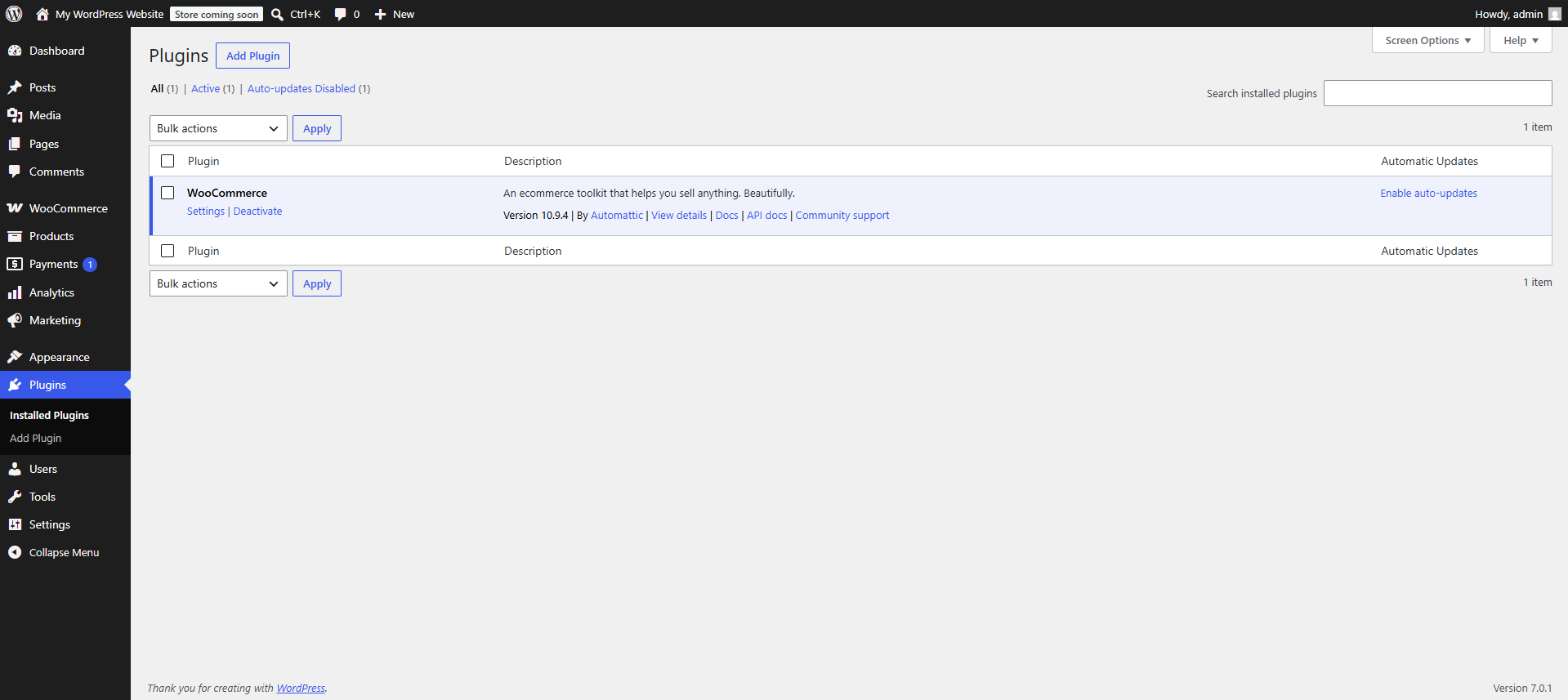
1. Melden Sie sich in Ihrem WordPress-Dashboard an und gehen Sie zu Plugins > Plugin hinzufügen, und klicken Sie dann auf Plugin hochladen.
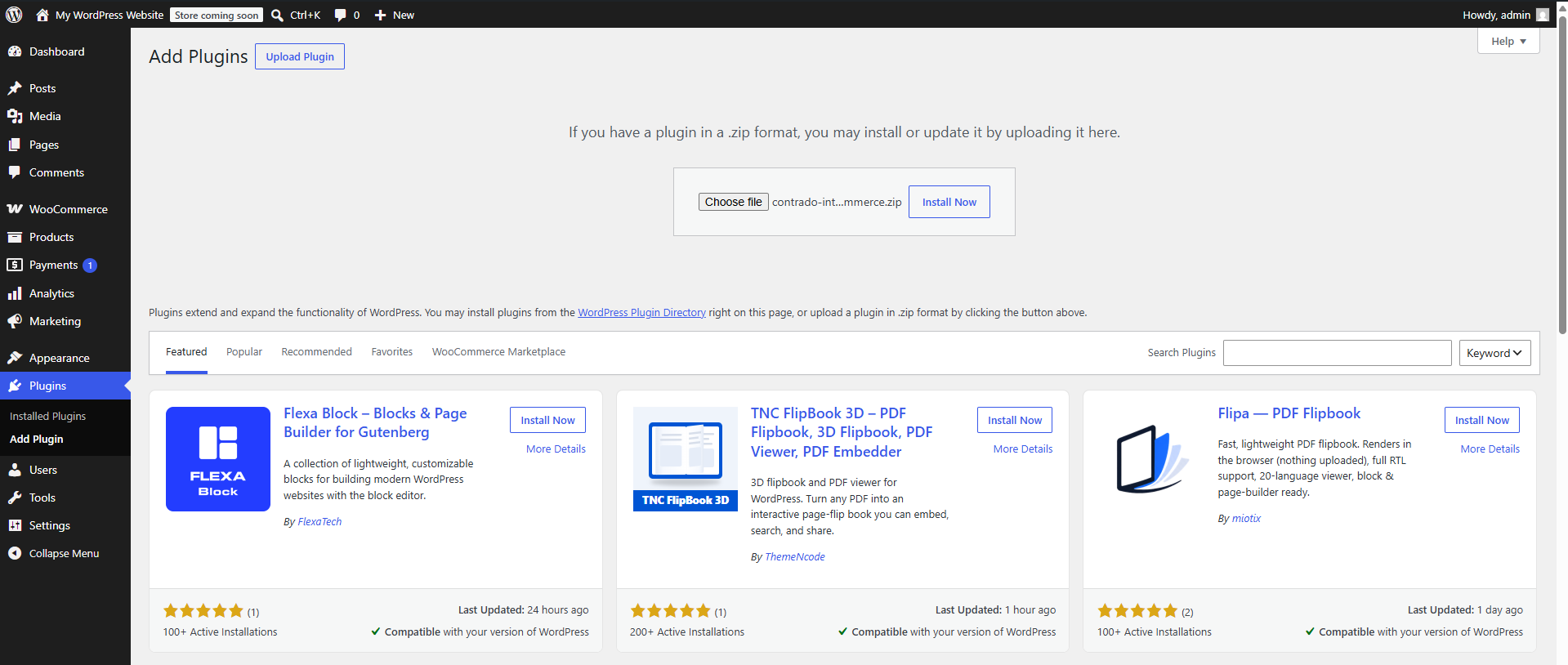
2. Laden Sie die bereitgestellte ZIP-Datei hoch, klicken Sie auf „Jetzt installieren“ und aktivieren Sie anschließend das Plugin.
3. Nach der Installation des Contrado-Plugins werden Sie zum Contrado-Menü in Ihrem WordPress-Dashboard weitergeleitet.
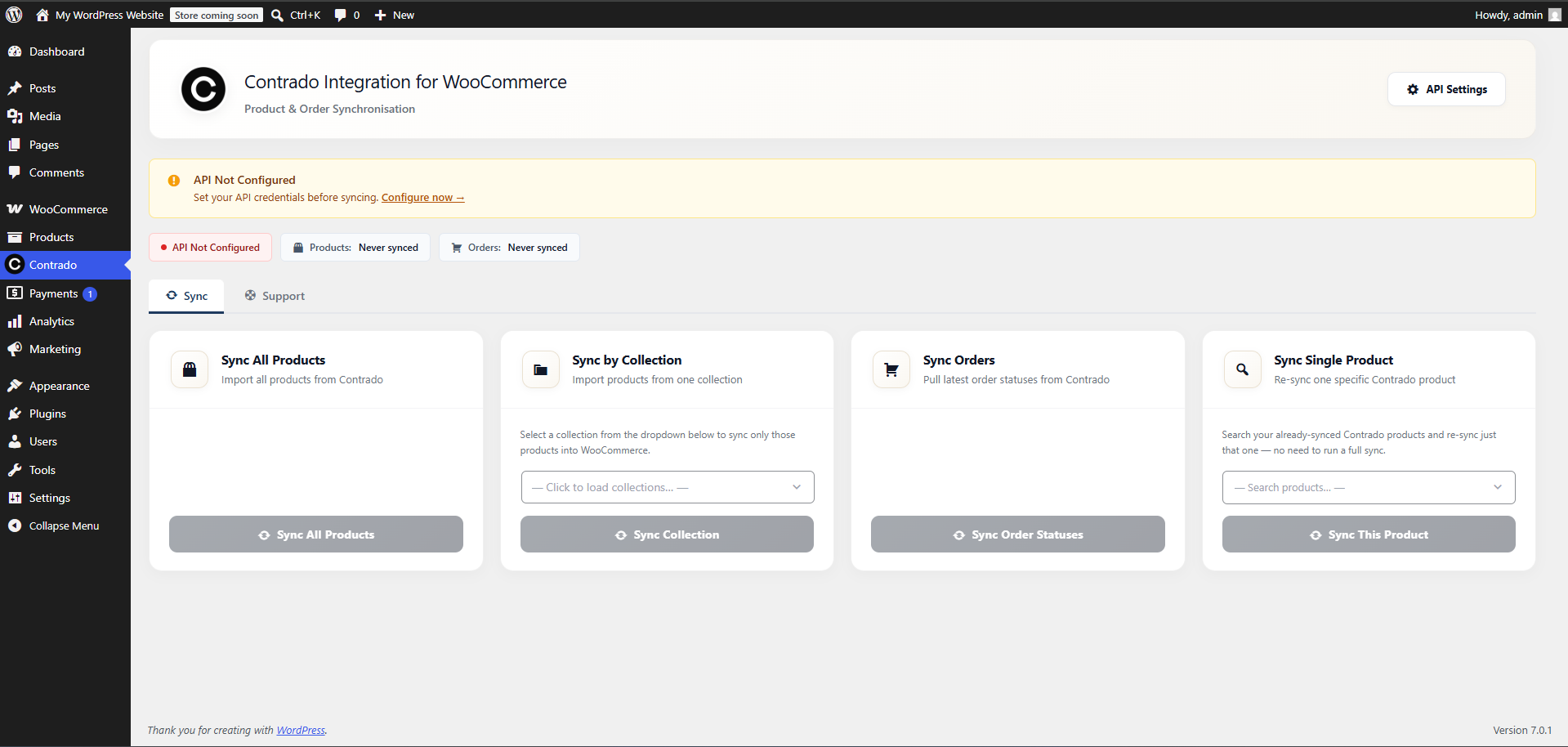
4. Klicken Sie auf API-Einstellungen, um Ihren API-Schlüssel hinzuzufügen.
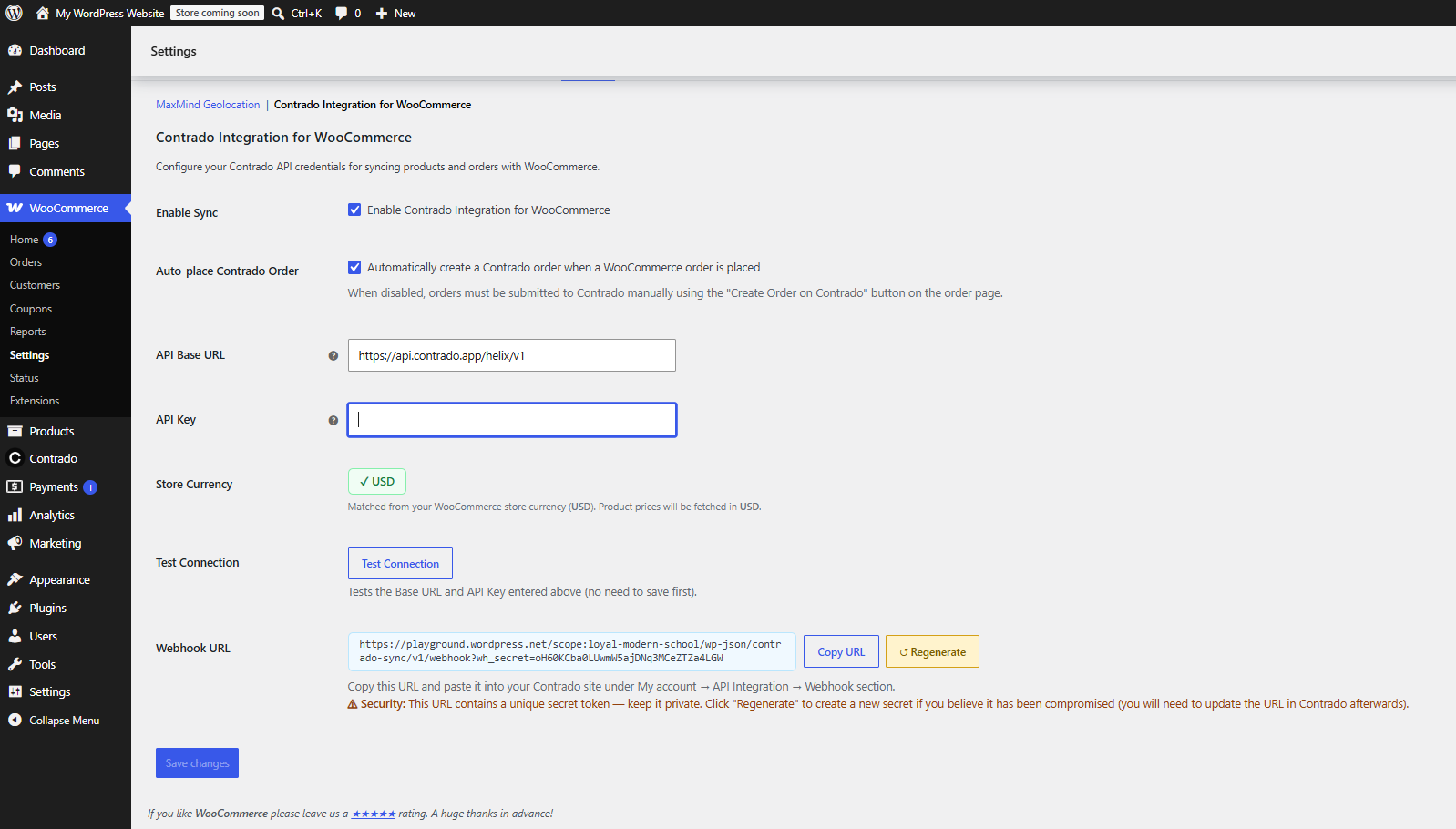
5. Fügen Sie Ihren API-Schlüssel aus Schritt 1 in das Feld „API-Schlüssel“ ein.
6. Klicken Sie auf „Verbindung testen“ und anschließend auf „Änderungen speichern“.
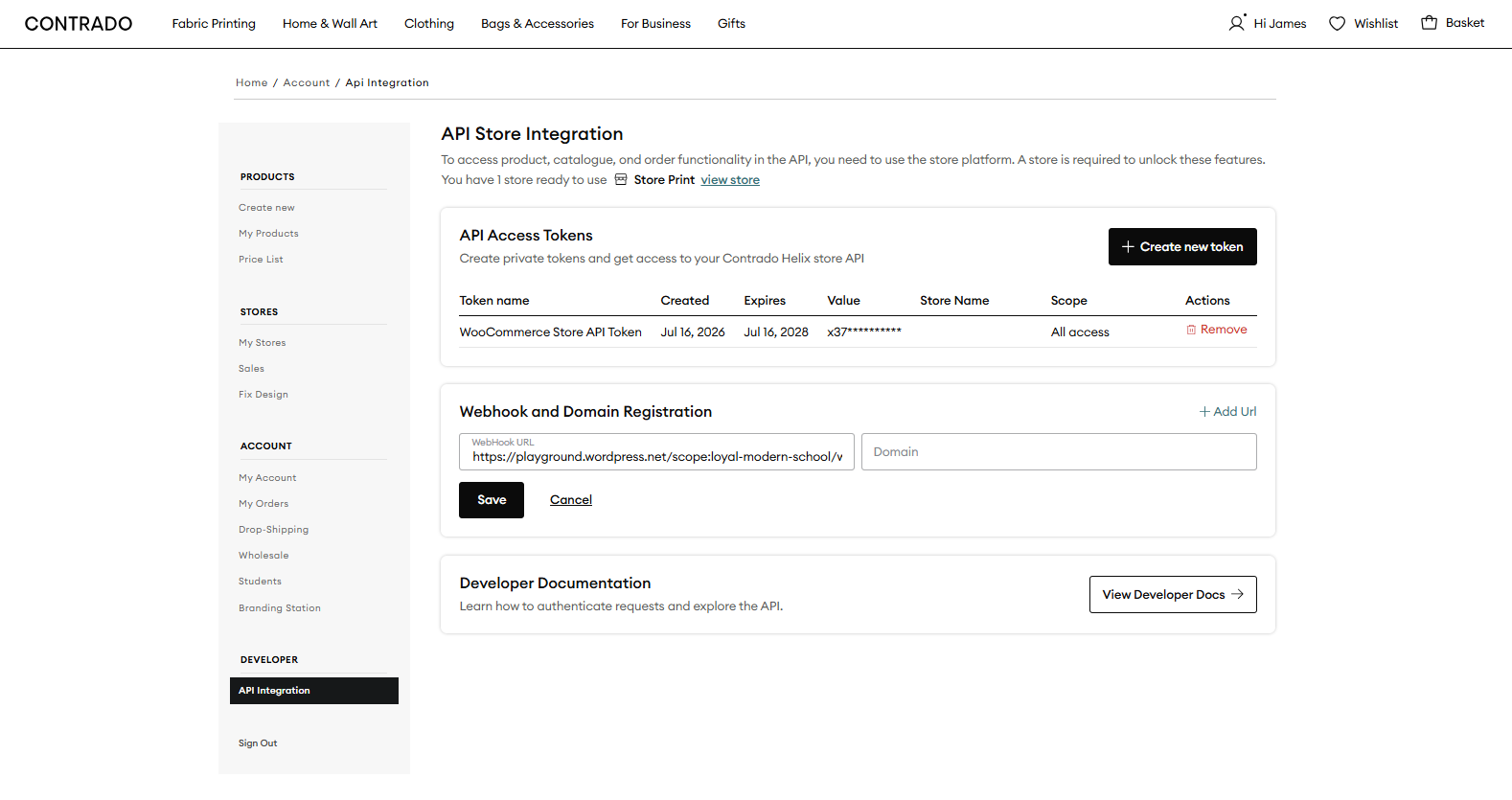
7. Klicken Sie auf „URL kopieren“, um die Webhook-URL zu kopieren, und fügen Sie sie anschließend in Ihrem Contrado-Konto unter „Mein Konto“ > „API-Integration“ > „Webhook- und Domainregistrierung“ ein.
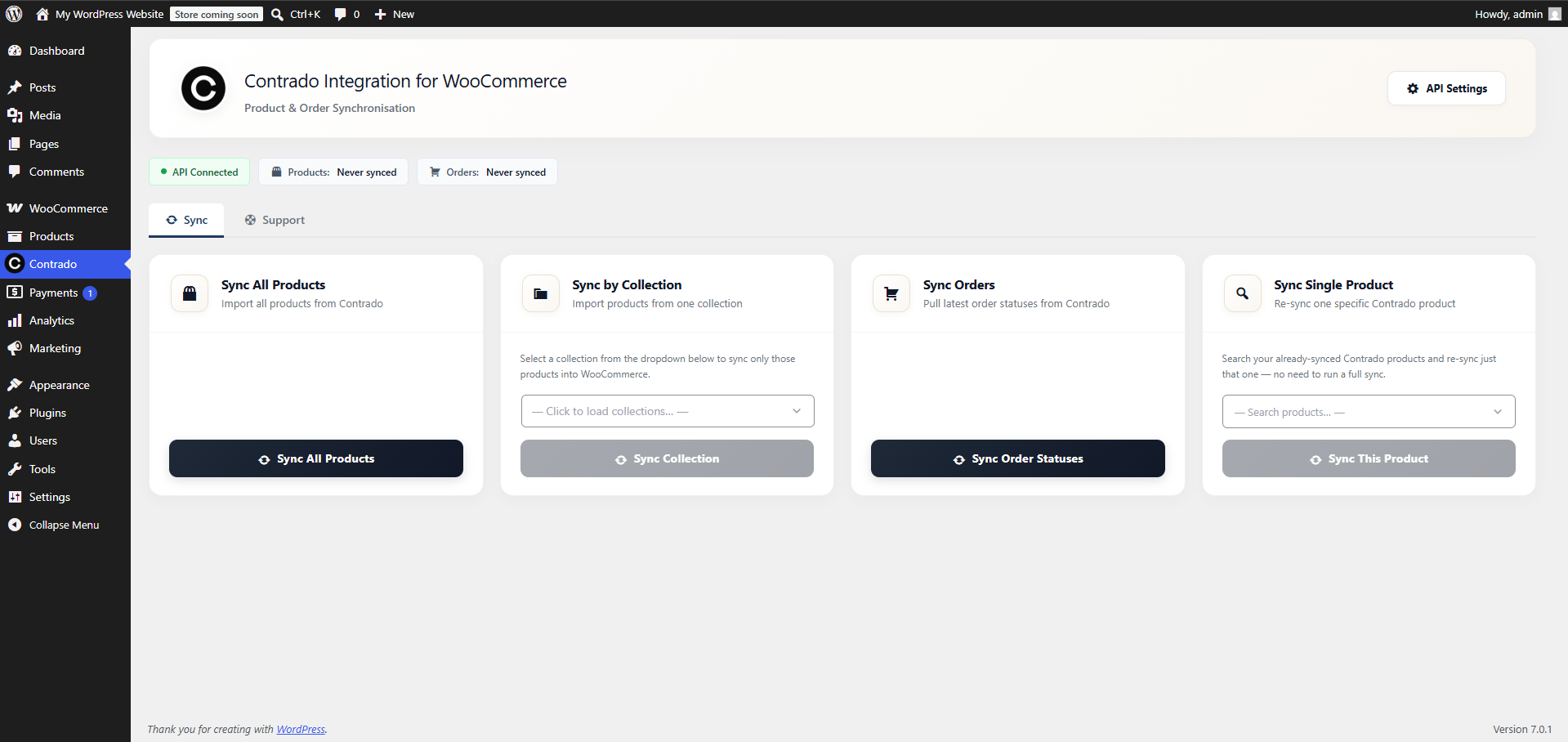
8. Kehren Sie zum Contrado-Menü zurück und klicken Sie auf „Alle Produkte synchronisieren“. Ihre Produkte werden sofort synchronisiert und bleiben von nun an automatisch auf dem neuesten Stand.
Sollten Sie während der Einrichtung auf Probleme stoßen, wenden Sie sich bitte an unser Support-Team.>
